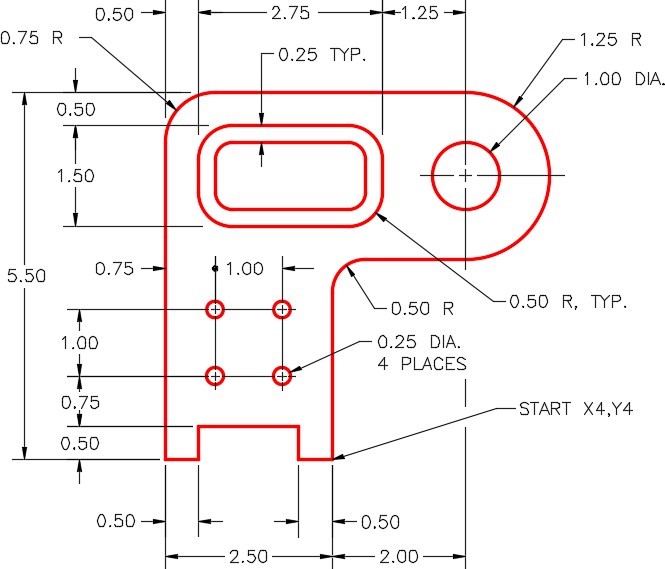
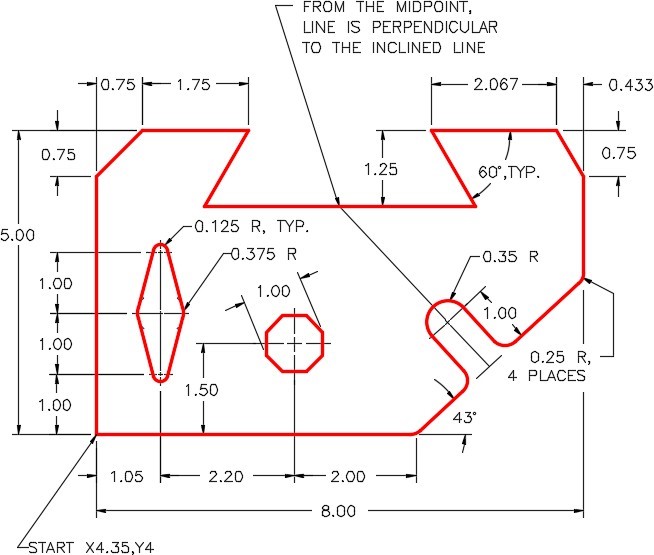
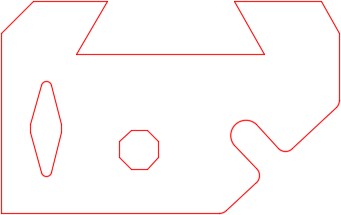
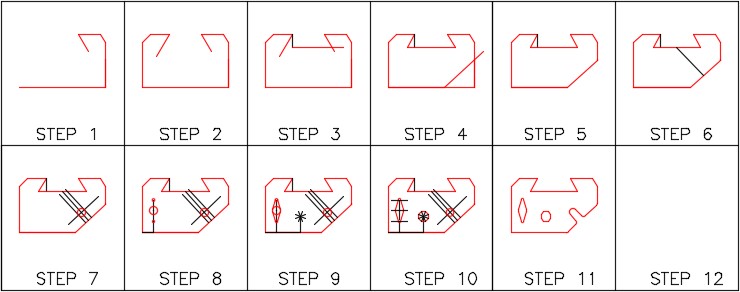
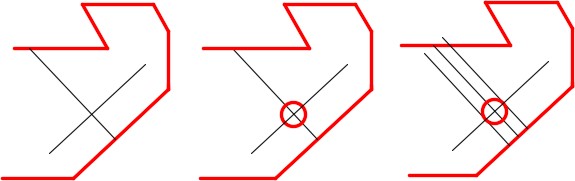
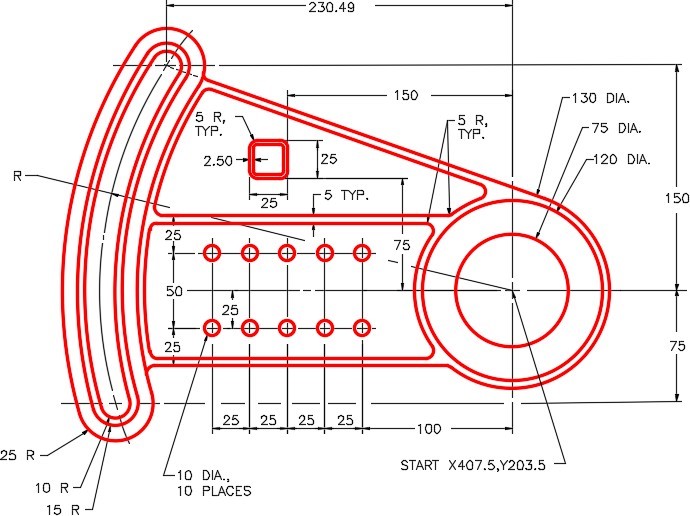
레이어 만들기: Object 및 Construction . 레이어 설정: Construction을 현재 레이어로 설정합니다.
Note
객체를 간격띄우기(Offset)할 때, 새로 생성된 객체는 현재 설정된 레이어와 관계없이 원본 객체와 동일한 레이어에 배치됩니다.
만약 새로 생성된 객체를 원본과 다른 레이어에 배치하고 싶다면, 간격띄우기를 완료한 후 해당 객체의 특성(Properties)을 변경해야 합니다.
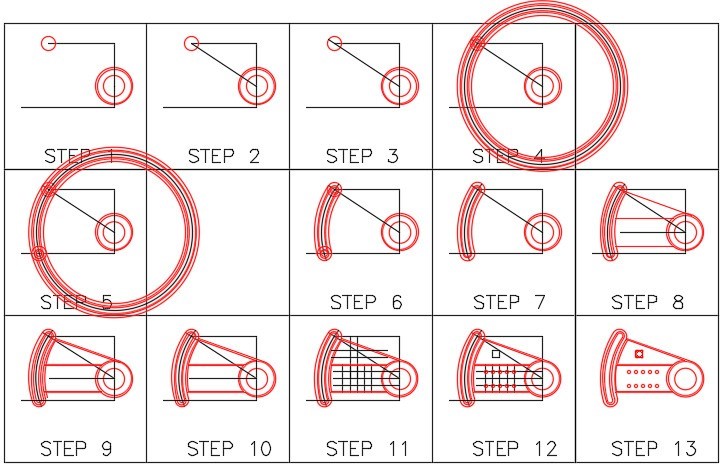
4단계
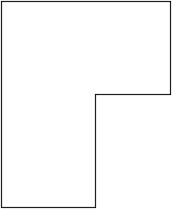
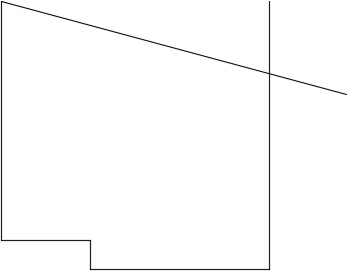
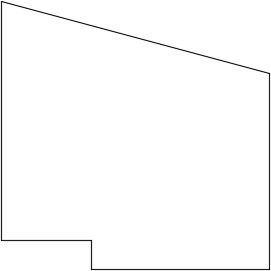
아래에 표시된 대로 LINE 명령을 입력하여 개체의 윤곽을 만듭니다. (그림 4단계)
Command:  L
Specify first point; 4,4
Specify next point or [Undo]; @-2.5,0
Specify next point or [Undo]; @0,5.5
Specify next point or [Close/Undo]; @4.5,0
Specify next point or [Close/Undo]; @0,-2.5
Specify next point or [Close/Undo]; @-2,0
Specify next point or [Close/Undo]; C
Command:
그림 4단계
5단계
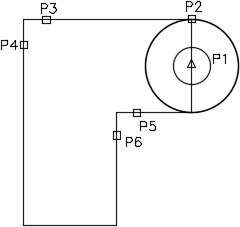
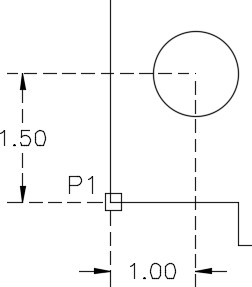
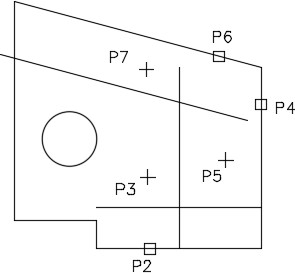
아래에 표시된 대로 명령을 입력하여 원과 모깎기을 그립니다. (그림 5A 및 5B 단계)
Command:  C
Specify center point for circle or [3P/2P/Ttr (tan tan radius)]: (mid) P1
Specify radius of circle or [Diameter] <0.1000 >: (end) P2
(When possible, it is always better to show AutoCAD a distance rather then entering it on the keyboard.)
Command: C
Specify center point for circle or [3P/2P/Ttr (tan tan radius)]: (mid) P1
Specify radius of circle or [Diameter] <0.7500 >: D
Specify diameter of circle <1.5000 >: 1
Command: F
Current settings: Mode = TRIM, Radius = 0.0000
Select first object or [Undo/Polyline/Radius/Trim/Multiple]: R
Specify fillet radius <0.0000 >: 0.75
Select first object or [Undo/Polyline/Radius/Trim/Multiple]: P3
Select second object or shift-select to apply corner: P4
Command: F
Current settings: Mode = TRIM, Radius = 0.7500
Select first object or [Undo/Polyline/Radius/Trim/Multiple]: R
Specify fillet radius <0.7500 >: 0.5
Select first object or [Undo/Polyline/Radius/Trim/Multiple]: P5
Select second object or shift-select to apply corner: P6
Command:
그림 5A 단계
그림 5단계B
6단계
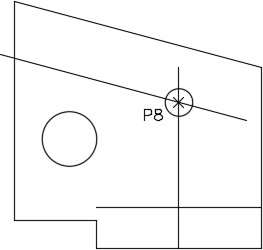
TRIM 명령을 사용하여 원을 트리밍합니다. (그림 6단계)
그림 6단계
7단계
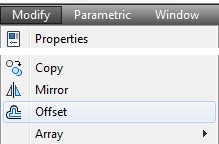
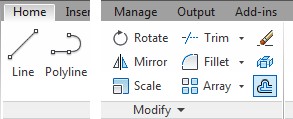
아래에 표시된 대로 OFFSET 명령을 입력합니다. (그림 7단계)
Command: OFFSET
Current settings: Erase source=No Layer=Source OFFSETGAPTYPE=0
Offset distance or [Through/Erase/Layer] <Through>: 0.5(간격띄우기 거리를 설정합니다.)
Select object to offset or [Exit/Undo] <Exit>: P10(간격띄우기할 객체를 선택합니다.)
Point on side to offset or [Exit/Multiple/Undo] <Exit>: P11(객체를 복사할 방향을 선택합니다.)
Select object to offset or [Exit/Undo] <Exit>: P12
Point on side to offset or [Exit/Multiple/Undo] <Exit>: P13
Select object to offset or [Exit/Undo] <Exit>: P14
Command: OFFSET
Current settings: Erase source=No Layer=Source OFFSETGAPTYPE=0
Offset distance or [Through/Erase/Layer] <0.5000>: 1.5(간격띄우기 거리를 설정합니다.)
Select object to offset or [Exit/Undo] <Exit>: P14(간격띄우기할 객체를 선택합니다.)
Point on side to offset or [Exit/Multiple/Undo] <Exit>: P15(객체를 복사할 방향을 선택합니다.)
Select object to offset or [Exit/Undo] <Exit>:
Command: OFFSET
Current settings: Erase source=No Layer=Source OFFSETGAPTYPE=0
Offset distance or [Through/Erase/Layer] <1.5000>: 2.75
468 Module 15: Offsetting Objects
Select object to offset or [Exit/Undo] <Exit>: P16
Point on side to offset or [Exit/Multiple/Undo] <Exit>: P17
Select object to offset or [Exit/Undo] <Exit>: Enter
Command:
그림 7단계
8단계
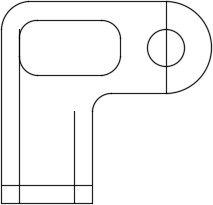
FILLET 명령을 사용하여 네 모서리에 모두 5mm 반경 모깎기을 삽입합니다. (그림 8단계)
그림 8단계
9단계
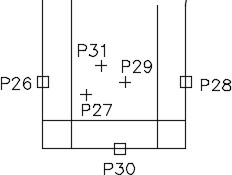
아래에 표시된 대로 OFFSET 명령을 입력합니다. (그림 9단계)
Command: O
Current settings: Erase source=No Layer=Source OFFSETGAPTYPE=0
Offset distance or [Through/Erase/Layer] <Through>: 0.5
Select object to offset or [Exit/Undo] <Exit>: P26
Point on side to offset or [Exit/Multiple/Undo] <Exit>: P27
Select object to offset or [Exit/Undo] <Exit>: P28
Point on side to offset or [Exit/Multiple/Undo] <Exit>: P29
Select object to offset or [Exit/Undo] <Exit>: P30
Point on side to offset or [Exit/Multiple/Undo] <Exit>: P31
Select object to offset or [Exit/Undo] <Exit>:Enter
Command:
그림 9단계
10단계
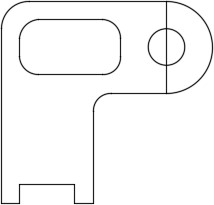
이미 배운 내용을 사용하여 선을 다듬어 바닥 컷아웃을 마무리합니다. (그림 10A 및 10B 단계)
그림 10A 단계그림 10B 단계
11단계
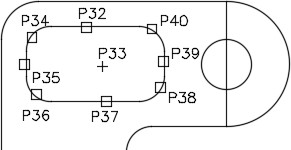
아래에 표시된 대로 OFFSET 명령을 입력하여 내부 피처를 오프셋합니다. (그림 11A 및 11B 단계)
Command: O
Current settings: Erase source=No Layer=Source OFFSETGAPTYPE=0
Offset distance or [Through/Erase/Layer] <Through>: 0.25
Select object to offset or [Exit/Undo] <Exit>: P32
Point on side to offset or [Exit/Multiple/Undo] <Exit>: P33
Select object to offset or [Exit/Undo] <Exit>: P34
Point on side to offset or [Exit/Multiple/Undo] <Exit>: P33
Select object to offset or [Exit/Undo] <Exit>: P35
Point on side to offset or [Exit/Multiple/Undo] <Exit>: P33
Select object to offset or [Exit/Undo] <Exit>: P36
Point on side to offset or [Exit/Multiple/Undo] <Exit>: P33
Select object to offset or [Exit/Undo] <Exit>: P37
Point on side to offset or [Exit/Multiple/Undo] <Exit>: P33
Select object to offset or [Exit/Undo] <Exit>: P38
Point on side to offset or [Exit/Multiple/Undo] <Exit>: P33
Select object to offset or [Exit/Undo] <Exit>: P39
Point on side to offset or [Exit/Multiple/Undo] <Exit>: P33
Select object to offset or [Exit/Undo] <Exit>: P40
Point on side to offset or [Exit/Multiple/Undo] <Exit>: P33
Select object to offset or [Exit/Undo] <Exit>:Enter
Command:
그림 11A 단계그림 11B 단계
Note 호를 그리는 것보다 원을 그리는 것이 더 빠릅니다.
그리기 속도를 높이려면 호가 필요할 때 대신 원을 그립니다.
그런 다음 원을 트리밍하여 필요한 호를 완성합니다.
12단계
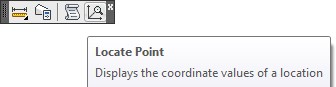
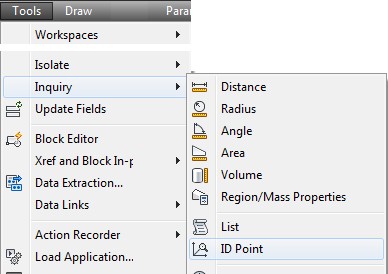
ID 명령을 사용하여 마지막 지점을 설정합니다.
바로 뒤에 CIRCLE 명령을 입력하여 마지막 지점을 참조로 사용하여 4개의 원을 삽입합니다. (그림 12단계)
Command: ID
Specify point: (end) P41
X = 1.5000 Y = 4.000 Z = 0.0000
(ID 명령은 알려진 참조점 또는 @ 기호의 기준이 되는 마지막 점을 설정합니다.)
Command: C
CIRCLE Specify center point for circle or [3P/2P/Ttr]:@0.75,1.25(이제 @ 기호를 사용하여 ID 명령으로 선택한 선의 끝점으로부터
원의 중심까지의 거리를 측정할 수 있습니다.)
Specify radius of circle or [Diameter]: D
Specify diameter of circle: 0.25
Command: C
CIRCLE Specify center point for circle or [3P/2P/Ttr]: @1,0
Specify radius of circle or [Diameter] <0.1250>:(기본값을 수락합니다.)
Command: C
CIRCLE Specify center point for circle or [3P/2P/Ttr]: @0,1
Specify radius of circle or [Diameter] <0.1250>:(기본값을 수락합니다.)
Command: C
CIRCLE Specify center point for circle or [3P/2P/Ttr]: @-1,0
Specify radius of circle or [Diameter] <0.1250>:(기본값을 수락합니다.)
Command:
Note
- ID 명령을 사용하여 참조점을 설정하는 것은 매우 유용한 도구입니다.
- ID 지점을 선택한 후에는 실제 좌표를 무시합니다.
- 다음 명령에서 @를 사용하여 ID 지점에서 좌표 위치를 찾습니다.
그림 12단계
13단계
배치하려는 객체의 레이어를 변경합니다. : Object
14단계
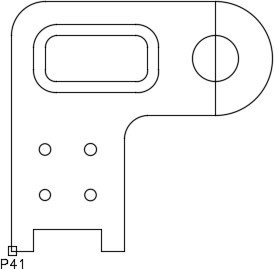
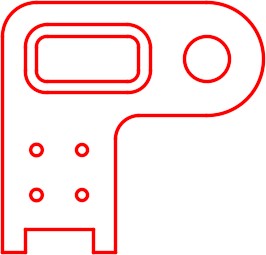
Construction 레이어를 동결(Freeze) 시키면 도면이 그림과 같이 나타날 것입니다. (그림 14단계)
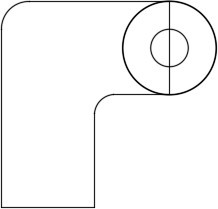
레이어 만들기: Object 및 Construction . 레이어 설정: Construction을 현재 레이어로 설정합니다.
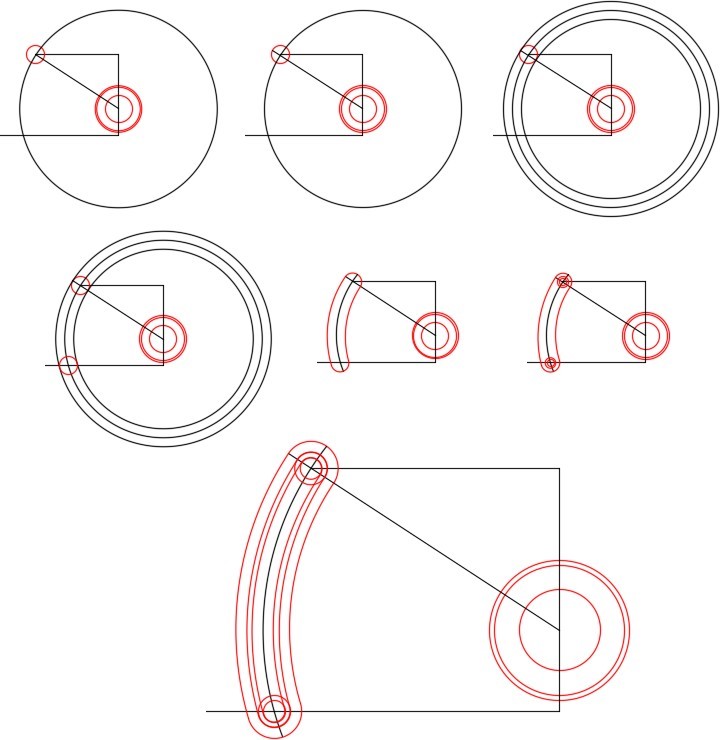
4단계
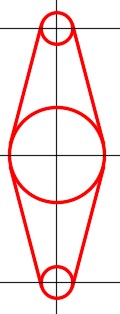
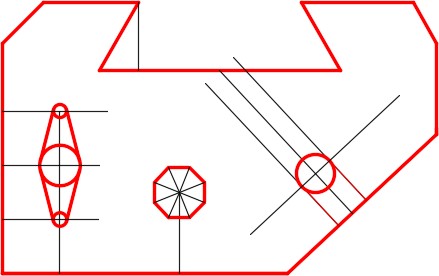
그림 2단계를 참조하여 객체의 둘레를 구성하는 선을 그립니다. (그림 4단계)
그림 4단계
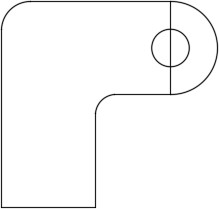
5단계
이미 배운 내용을 사용하여 선을 다듬어 윤곽을 완성합니다. (그림 5단계)
그림 5단계
6단계
아래에 표시된 대로 ID 명령을 입력하여 마지막 지점을 설정합니다.
ID 명령으로 설정한 참조 지점을 사용하여 원을 그립니다. (그림 6단계)
그림 6단계
Command: ID
Specify point: (end) P1
X = 2.0000 Y = 5.5000 Z = 0.0000
(마지막 점 또는 @ 기준점이 설정됩니다.)
Command: C
Center point for circle or [3P/2P/Ttr (tan tan radius)]: @1,1.5(이제 위에서 ID 명령으로 설정된 참조점을 사용하여 원의 중심 위치를 지정합니다.
이 명령어들은 반드시 연달아 입력해야 합니다.)
Specify radius of circle or [Diameter] <2.6770>: D
Specify diameter of circle <5.3539>: 10
Command:
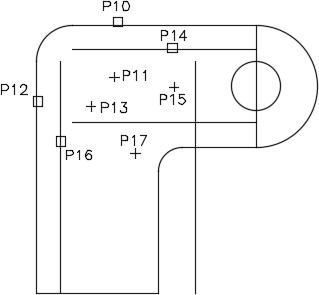
7단계
아래에 표시된 대로 OFFSET 명령을 입력하여 내부 오프셋을 삽입합니다. (그림 7단계)
Command: O(OFFSET 명령의 단축키)
Current settings: Erase source=No Layer=Source OFFSETGAPTYPE=0
Specify offset distance or [Through/Erase/Layer] <0.00>: 0.75(간격띄우기 거리를 설정합니다.)
Select object to offset or [Exit/Undo] <Exit>: P2
Point on side to offset or [Exit/Multiple/Undo] <Exit>: P3(먼저 객체를 선택(P2)한 다음, 간격띄우기를 배치할 방향(P3)을 선택합니다.
P3의 위치는 간격띄우기할 선의 위쪽이기만 하면 어디든 상관없습니다.)
Select object to offset or [Exit/Undo] <Exit>:
(지금까지 배운 내용을 바탕으로 그림 7단계에 표시된 대로 나머지 두 개의
간격띄우기를 완료합니다.)
Command:
그림 7단계
8단계
아래에 표시된 대로 CIRCLE 명령을 입력하여 오프셋 선의 교차점에 중심을 스냅하여 원을 삽입합니다. (그림 8단계)
Command: C
Center point for circle or [3P/2P/Ttr (tan tan radius)]: (int) P8(두 개의 간격띄우기 선이 교차하는 지점에 원의 중심을 배치하기 위해
스냅을 사용합니다.)
Specify radius of circle or [Diameter] <0.5000>: .25
Command:
그림 8단계그림 9단계
9단계
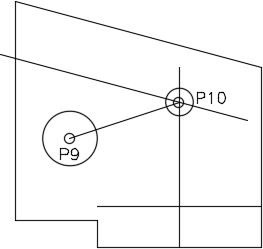
원의 중심 사이에 선을 그립니다. (그림 9단계)
Command: L
Specify first point: (cen) P9
Specify next point or [Undo]: (cen) P10(원의 중심점에 스냅하여 보조선을 그립니다.)
Specify next point or [Undo]:Enter
Command:
10단계
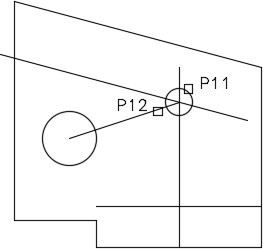
보조선을 원의 둘레까지 확장합니다. (그림 10A 및 10B 단계)
Command: EX
Current settings: Projection=UCS, Edge=Extend
Select boundary edges …
Select objects or <select all>: P11 1 found
Select objects:
(Enter 키나 스페이스바를 누르세요.)
Select object to extend or shift-select to trim or
[Fence/Crossing/Project/Edge/Undo]: P12
Select object to extend or shift-select to trim or
  [Fence/Crossing/Project/Edge/Undo]:
Command:
그림 10A 단계그림 10B 단계
Note
- 보조선은 중심에서 중심까지 그린 다음 원의 원주까지 확장하여 삽입할 호의 접선을 찾았습니다.
- 중심 사이의 선은 호의 접선을 찾습니다.
11단계
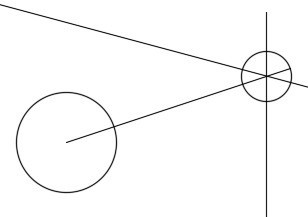
큰 원의 중심을 중심 위치로 스냅하고, 작은 원의 보조선과 아래쪽 원둘레의 교차점을 반지름으로 스냅하는 원을 그립니다. (그림 11단계)
그림 11단계
Note
- 가능하면 키보드로 숫자를 입력하는 대신, AutoCAD 화면에서 직접 측정값을 지정하십시오.
- 이 작업을 수행할 때는 항상 기존 기하학적 객체에 스냅(Snap)을 걸어 정확한 지점을 선택해야 합니다.
12단계
11단계에서 배운 것과 같은 원리를 사용하여 다른 두 개의 원을 삽입합니다.
한 원을 작은 원의 중심에 스냅하고 다른 원을 접선과 원 둘레의 교차점에 스냅해야 합니다.
(그림 12A 및 12B 단계)
그림 12A 단계
Note
호 대신 원을 사용한 이유는 호 보다 원을 그리는 것이 더 쉽기 때문입니다.
원을 그린 후에는 호를 완성하기 위해 쉽게 다듬을 수 있습니다. 이것은 훨씬 빠른 그리기 기술입니다.
그림 12B 단계
Note
11단계와 12단계에서는 보조선과 원의 교차점에 스냅을 설정하여 AutoCAD에 원의 반지름을 지정하고 있습니다.
가능하다면 키보드로 수치를 입력하기보다, 이와 같이 AutoCAD 화면에서 직접 거리를 지정하는 방식이 항상 더 바람직합니다.
13단계
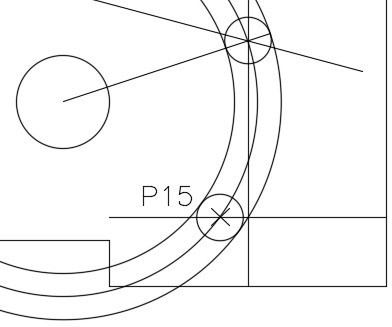
큰 원의 중심선과 수평 보조선의 교차점에 중심을 두고 원을 그립니다. (그림 13단계)
Command: C
Specify center point for circle or [3P/2P/Ttr]: (int) P15
Specify radius of circle or [Diameter]: 2.5
Command:
그림 13단계
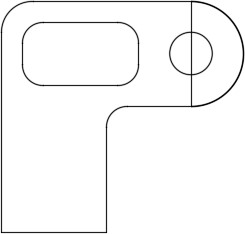
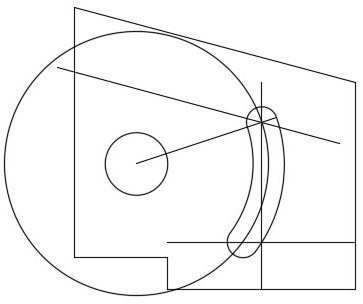
14단계
이미 배운 내용을 사용하여 원을 다듬어 슬롯을 완성합니다. (그림 14단계)
그림 14단계
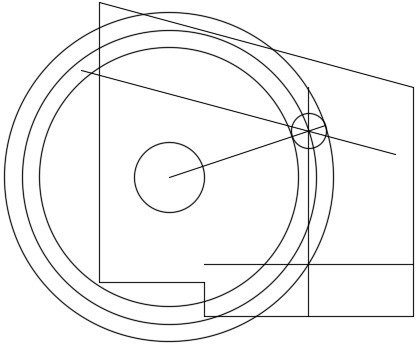
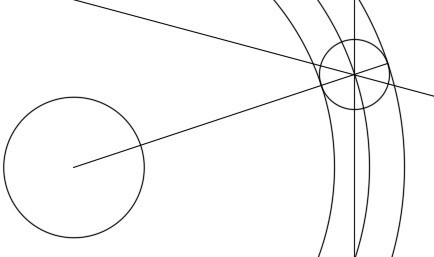
15단계
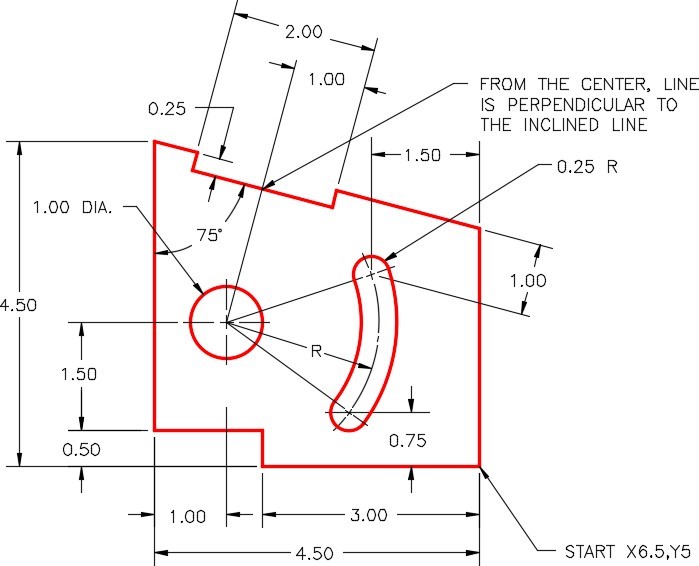
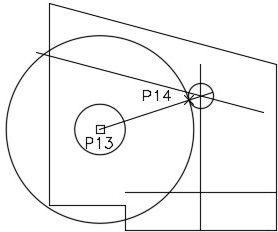
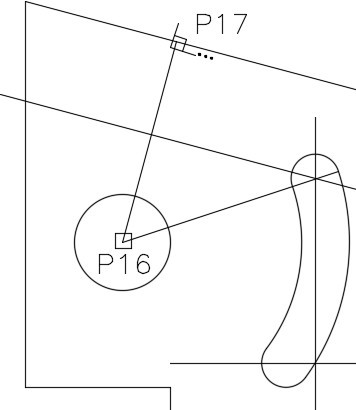
아래에 표시된 대로 LINE 명령을 입력하여 더 큰 원의 중심에서 선을 그리며 기울어진 선에 수직으로 스냅합니다. (그림 15단계)
Command: L
Specify first point: (cen) P16
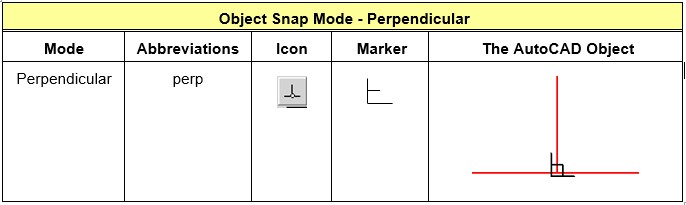
Specify next point or [Undo]: perp to P17(오토스냅(Autosnap) 설정을 바꾸는 것보다
객체 스냅 모드인 'perp'를 직접 입력하는 것이 훨씬 빠릅니다.)
Specify next point or [Undo]:
Command: